Fácies

A Fácies no seu Claude.

Uma vez só, em um minuto. Siga as telas abaixo.

  1. Adicione ao Claude

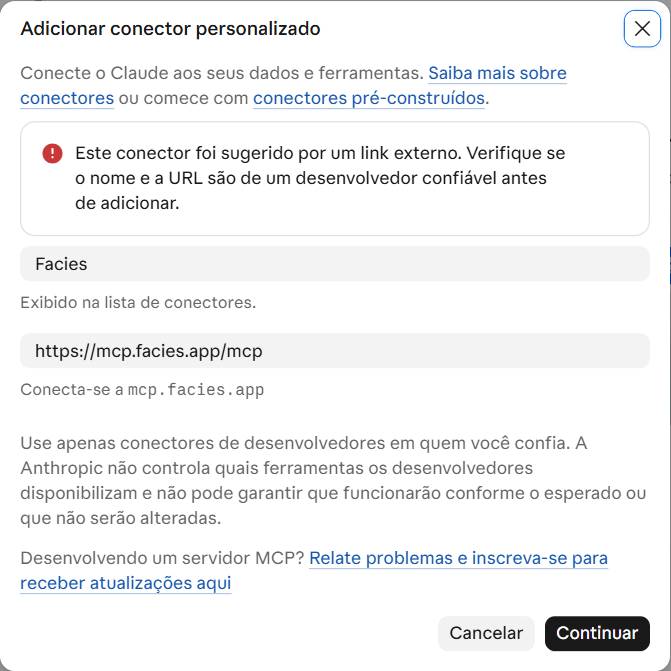
    O Claude abre com tudo preenchido. Toque em Continuar e depois em Adicionar.

    Adicionar ao Claude
    Tela do Claude: Adicionar conector personalizado, com o nome Facies e o endereço mcp.facies.app já preenchidos
    O aviso em vermelho é o padrão do Claude para conectores que ainda não estão no diretório dele. Confira: o endereço é mcp.facies.app.
  2. Conecte e entre com o Google

    Toque em Vincular. A Fácies abre: entre com o Google (a conta nasce na hora, grátis) e toque em Permitir e voltar.

  3. Deixe o Mentor trabalhar

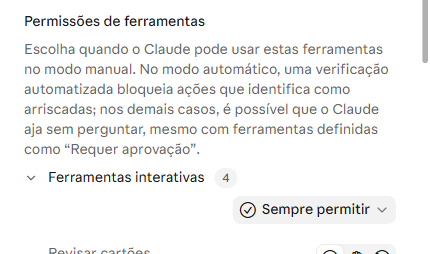
    Na mesma tela do Facies no Claude, mude as três listas de ferramentas para Sempre permitir. Sem isso, o Claude pede autorização a cada questão.

    Tela do Claude: Permissões de ferramentas do Facies, com Ferramentas interativas em Sempre permitir
    Faça o mesmo em Ferramentas somente leitura e Ferramentas de escrita.
    Abrir os conectores no Claude
  4. Peça a primeira questão

    A conversa abre com o pedido pronto.

    Começar a estudar

    ou escreva: “Fácies, vamos estudar.”

    Você marca a resposta no cartão e conversa por escrito. Errou? Escreva o que te levou àquela alternativa: o Mentor dá a pista e reabre a questão logo abaixo.